Как восстановить почерневшие фотографии через Sims 4 Studio
24 января 2026
Время от времени из-за багов фотографии и картины в игре чернеют или белеют. Даже после патчей от EA поврежденные фото не возвращаются сами — вспомним, как это исправили лишь для новых сохранений.
Здесь мы будем активно ссылаться на разбор сохранений в Sims4Studio, оригинальную статью про фикс фотографий и материал от Origamika.
Фотографии и картины хранятся в сохранениях как кастомные текстуры (Save Game Custom Texture), привязанные к рамкам или холстам. Они не только сохраняются в папку "Снимки экрана", но и существуют внутри самого файла сохранения.
Обычно проблемы возникают, если:
➜ Текстура удалена или повреждена, и игра не знает, что отобразить.
➜ Объект (рамка/холст) потерял привязку к соответствующей текстуре.
Множество текстур раздувает файл сохранения, повышая риск повреждений — особенно с большим количеством симов, объектов или сдаваемых квартир. Удалять ненужные фото заранее советуют не зря.
Работа с Sims4Studio требует аккуратности и определенных базовых знаний, рекомендуем использовать этот метод только если вы уверены в том, что не натворите дел.
Для данного способа оригинал фото должен быть в папке "Снимки экрана" в документах. Если его нет или качество плохое (слишком яркое/темное), восстановление невозможно.
Папка со скриншотами находится по пути: C:\Users\User\Documents\Electronic Arts\The Sims 4\Снимки экрана.
Обрежьте фото в редакторе до нужного соотношения и уменьшите до нужных размеров:
Фотографии:
- Маленькие: 108х144 пикс.
- Средние: 432х576 пикс.
- Большие: 576х768 пикс.
Картины по фотографии:
- Маленькие: 384х384 пикс.
- Средние: 768х768 пикс.
- Большие: 576х1024 пикс.
Если у вас в доме много фотографий, будет удобнее сначала переместить все, которые вы хотите починить, в багаж одного конкретного персонажа.
Перед следующими шагами убедитесь, что игра закрыта, и сделайте полную резервную копию всей вашей папки Sims 4 по пути: C:\Users\User\Documents\Electronic Arts\The Sims 4.
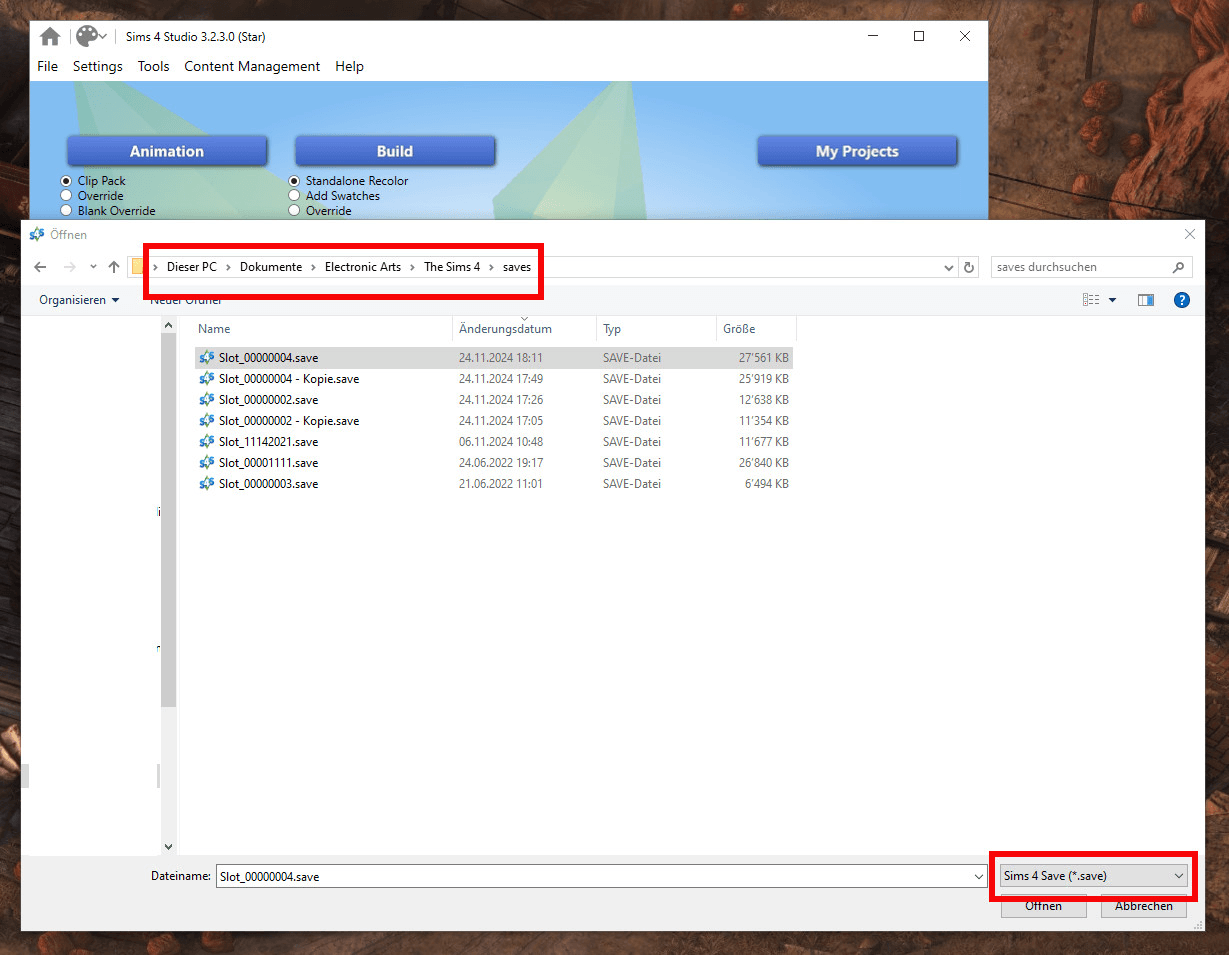
1. Запустите S4Studio, нажмите «Мои проекты» и перейдите к своему сохранению. Убедитесь, что вы выбрали “Sims 4 Save” как тип файла, чтобы файлы отображались.
.save файлы технически являются package-файлами, содержащими ресурсы, которые S4Studio удобно отображает и редактирует.
Чтобы лучше понимать, что мы делаем и что значат все кнопки, пройдемся по типам ресурсов:
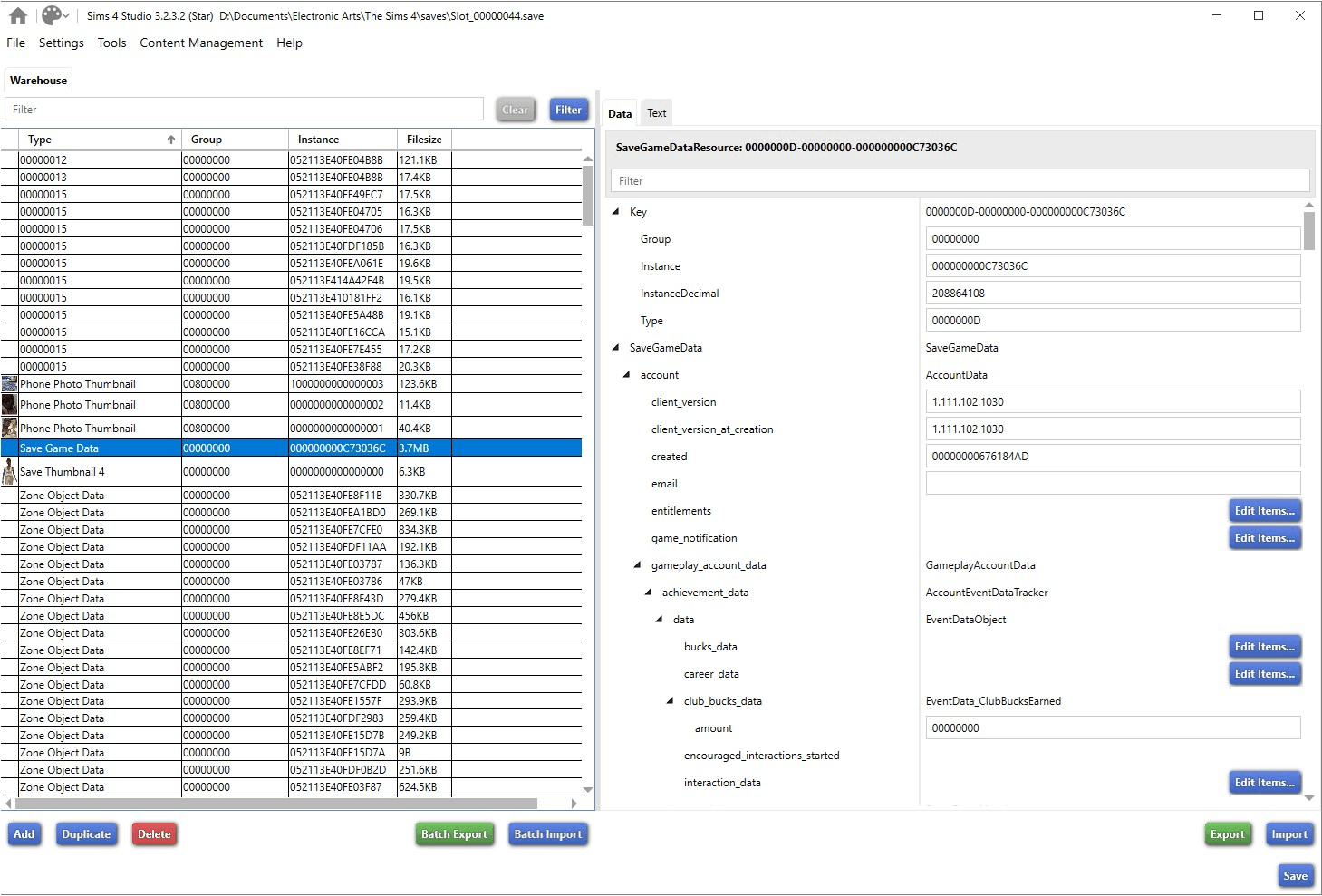
Save Game Data ⤵
Основной ресурс с информацией о сохранении.
Zone Object Data ⤵
Данные по отдельным участкам. Среди прочих деталей, они содержат информацию о том, какие объекты расположены на участке.
Save Game Thumbnail ⤵
Миниатюры домов и участков.
Phone Photo Thumbnail ⤵
Фотографии, которые ваши симы делают камерой и телефоном. Их обычно и так много, но чем больше их накапливается, тем сильнее раздувается размер вашего сохранения.
Household Description ⤵
Возможно, эти ресурсы как-то связаны с жилыми арендными зданиями.
Unknown Resources: 00000012, 00000013, 00000015 ⤵
S4Studio не может разрешить эти ресурсы. Не понятно, что это за содержимость, но, похоже, они в какой-то форме относятся к ресурсам Zone Object Data (тот же InstanceID).
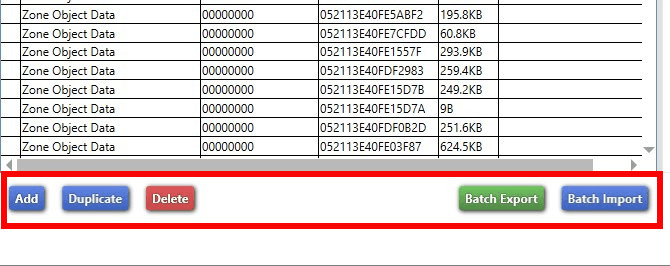
Ресурсы всегда редактируются одинаково. В главном окне вы можете добавлять, дублировать, удалять, импортировать или экспортировать ресурсы. Для этого выберите ресурс, которым хотите манипулировать, и нажмите соответствующую кнопку.
Пожалуйста, делайте это и играйте со значениями только если знаете, что они значат.
С теорией покончено, возвращаемся к фотографиям.
2. Если они висят на стене — на левой панели найдите нужный файл Zone Object Data и нажмите на него, после чего на правой панели нажмите на кнопку «Edit items…» напротив строки Objects.

Если фотографии лежат в багаже персонажа — на левой панели найдите файл Save Game Data и нажмите на него. На правой панели найдите строку «Sims» и в появившемся окне введите имя вашего персонажа на левой панели. После того, как вы его нашли, уже на правой панели найдите строку «Objects» и нажмите кнопку редактирования.
3. В открывшемся окне в строку поиска введите «photo» или «canvas», чтобы увидеть все текущие фотографии и картины на участке или в багаже соответственно. На правой панели в строку поиска введите «texture».
4. По очереди нажмите на каждый элемент и запишите его texture_id в отдельный файл в блокноте.
Если вы наткнетесь на texture_id, где указаны только нули, значит, вы нашли объект с отсутствующей привязкой к текстуре.
5. Закройте окно редактирования объектов и вернитесь в основное окно S4Studio.
6. Теперь вводите по очереди каждый из записанных ранее номеров в поле Filter и проверьте наличие Save Game Custom Texture, которую мы упоминали в начале. Если её нет — вы нашли ту самую черную фотографию, которую нужно восстановить.
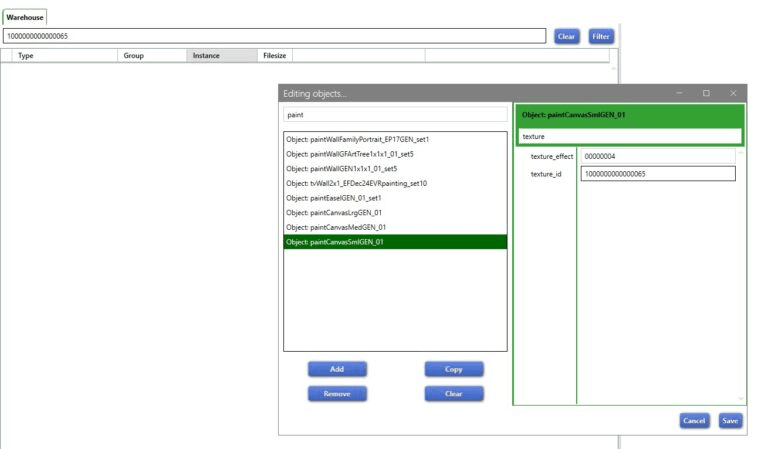
7. Создайте новый файл Save Game Custom Texture с соответствующим Instance (индикатором).
Для этого кликните на «Add» и заполните открывшееся окно следующими данными:
- Type: Save Game Custom Texture
- Group: 00800000
- Instance: тот самый texture_id.
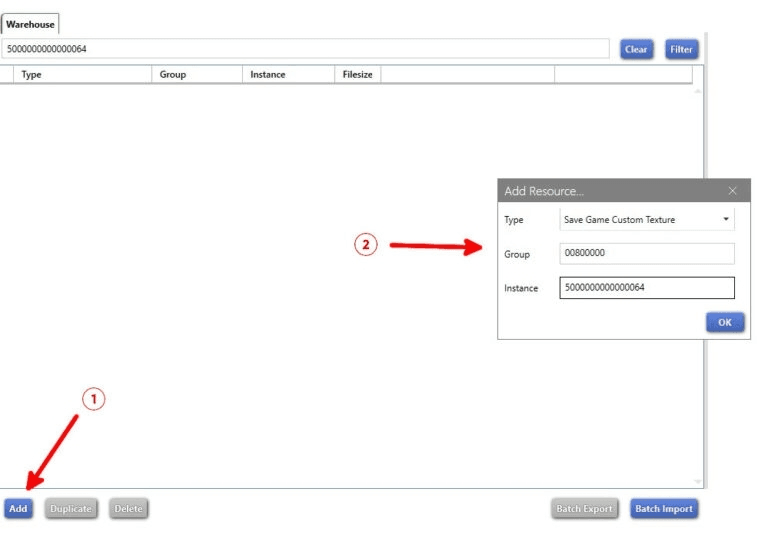
Теперь у вас есть новый файл текстуры с правильным ID, который связан с нужной фотографией, но пока он пуст.
8. Добавьте в него нужное изображение: кликните правой кнопкой мыши по созданной записи и выберите «Import».
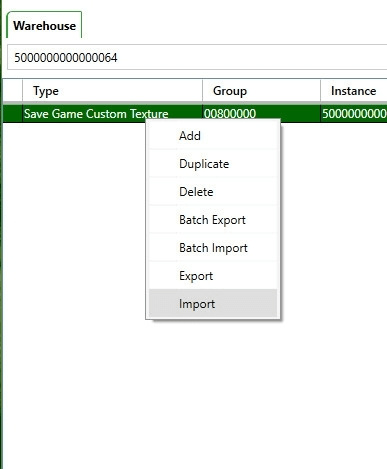
9. Укажите путь к подготовленному изображению на вашем компьютере и подтвердите импорт.
Изображение успешно заменено! Размер может отображаться некорректно при первом просмотре, но при повторном открытии сохранения в программе автоматически подстроится под правильные параметры.
После всех проделанных изменений обязательно сохранитесь отдельным файлом, выбрав "Сохранить как" в левом верхнем меню, чтобы не потерять и не повредить изначальный файл сохранения.
Данный метод позволяет не только восстановить фото, но и добавить любое кастомное изображение.
Лоты, с восстановленными этим способом фото или картинами, в Галерее автоматически помечаются, как содержащие пользовательский контент (CC).




 Наш телеграм-канал
 Наше сообщество ВК